

USB-флешки вже не такі популярні, як раніше. І це цілком зрозуміло: сьогодні користувачі зберігають важливі документи в хмарних сервісах на кшталт Google Drive та iCloud, а для прослуховування музики та перегляду фільмів використовують Spotify та Netflix. Якщо потрібний портативний носій, часто зручніше придбати карту microSD або зовнішній SSD.
Проте викидати стару USB-флешку або залишати її без діла не варто. Є 5 способів повторно використовувати стару флешку та перетворити її на практичний інструмент для комп’ютера й не тільки, пише Pocket-lint.
1. Створити завантажувальну флешку з Windows або macOS
Відео дня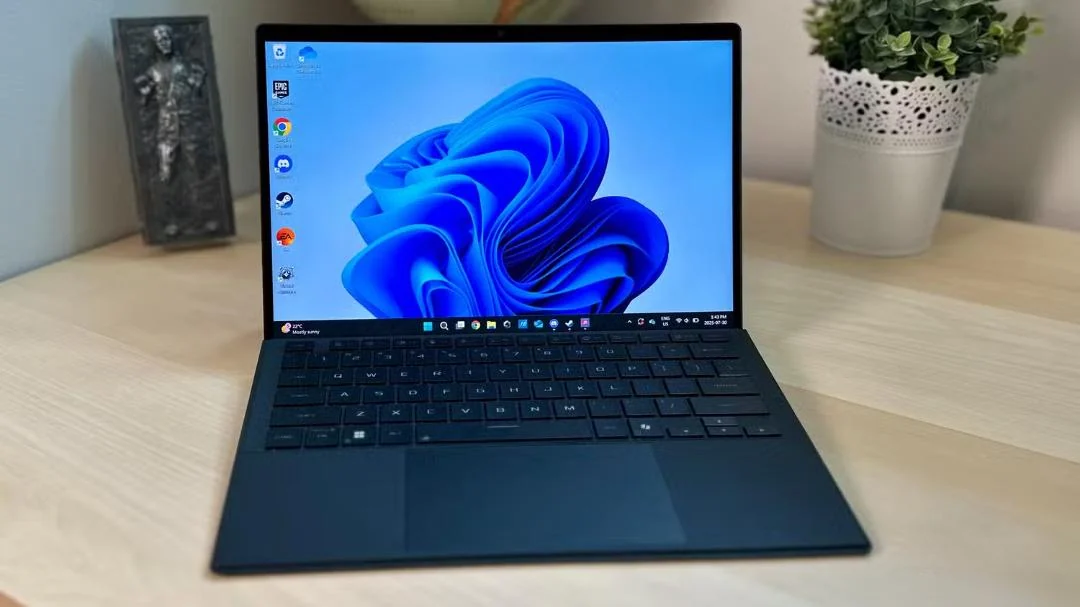
Постійно запускати Windows 11 або macOS з USB-флешки – не найкраща ідея: швидкість роботи буде помітно нижчою, ніж при використанні сучасних SSD. Проте мати на випадок непередбачених ситуацій резервну копію операційної системи на зовнішньому накопичувачі дуже корисно.
Якщо основна система пошкоджена і ПК перестав завантажуватися, завантажувальний флеш-накопичувач допоможе запустити інструменти відновлення, перевстановити ОС або скопіювати важливі файли. Це особливо актуально, коли Windows не запускається через програмний баг і отримати доступ до даних звичайним способом неможливо.
Створення завантажувального USB-накопичувача вимагає певної підготовки. Для Windows варто скористатися офіційною інструкцією Microsoft, а для пристроїв Mac – посібником Apple. Краще підготувати таку флешку заздалегідь, поки комп’ютер працює нормально. Якщо пристрій уже не завантажується і зупиняється на екрані BIOS або UEFI, для створення резервного носія може знадобитися інший комп’ютер.
2. Зберігати музику для прослуховування в автомобілі
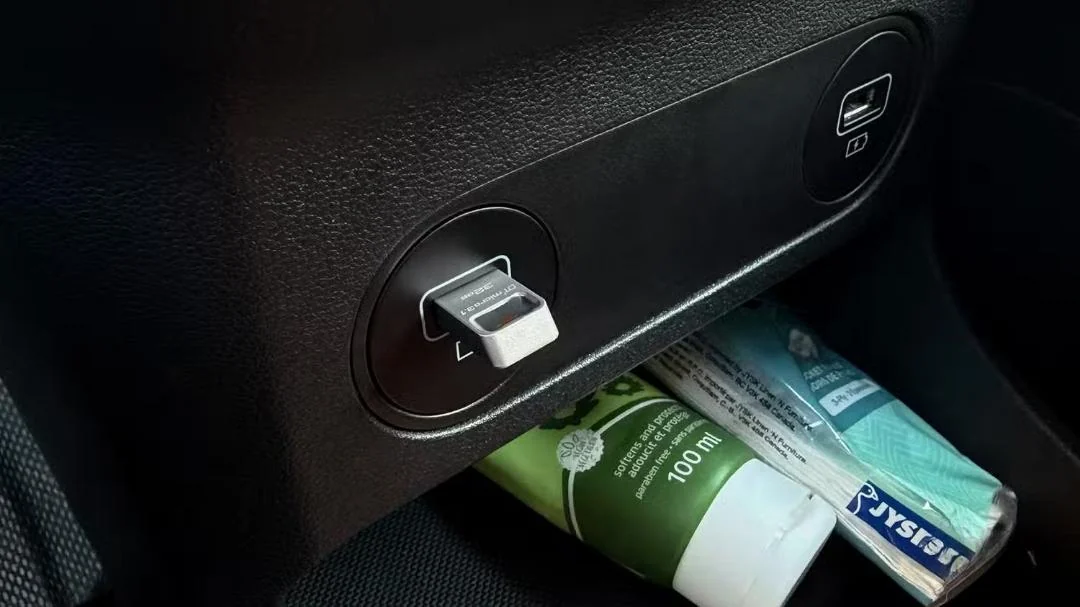
Стрімінг відкриває доступ до мільйонів треків, а бортові системи сучасних автомобілів дозволяють керувати музикою голосом. Втім, у цього цифрового комфорту є й зворотний бік: за преміум-підписку доводиться платити, а без стабільного інтернету в дорозі можна залишитися в тиші.
Альтернативний варіант – записати улюблені композиції на USB-флешку та підключити її до мультимедійної системи автомобіля. У цьому випадку музика буде доступна навіть без інтернету.
Щоправда, перед цим варто перевірити, чи підтримує ваш автомобіль відтворення з USB-накопичувачів. Інформацію про це можна знайти в посібнику користувача або в налаштуваннях мультимедійної системи. Також важливо враховувати, що деякі автомобілі підтримують лише певні аудіоформати й можуть не розпізнавати плейлисти.
3. Перетворити флешку на ключ безпеки для комп’ютера
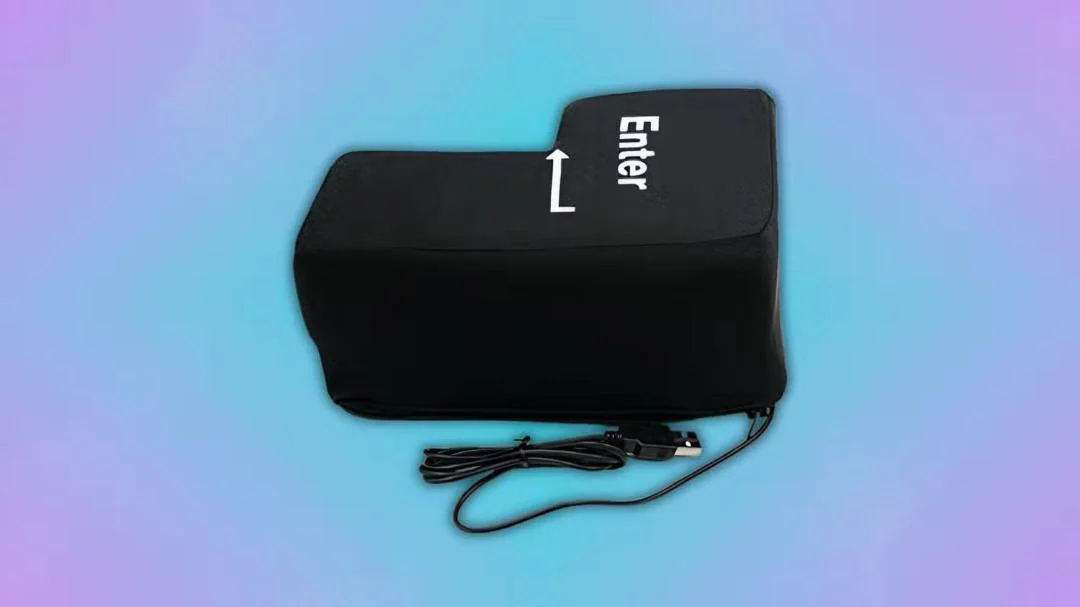
Ще USB-накопичувач можна використовувати як фізичний ключ для блокування та розблокування комп’ютера. Наприклад, спеціальна програма USB Raptor дозволяє налаштувати такий захист на пристроях із Windows.
Принцип роботи простий: програма записує на флешку спеціальний файл, який використовується для перевірки доступу. Коли USB-накопичувач підключений до комп’ютера, система залишається розблокованою. Якщо його витягнути, комп’ютер автоматично заблокується.
У USB Raptor є й додаткові можливості. Наприклад, можна налаштувати синхронне розблокування кількох комп’ютерів у локальній мережі. Також передбачена можливість використовувати пароль для обходу блокування, якщо флешка загубилася або виявилася недоступною.
Втім, такий спосіб підходить не всім. USB-ключ доведеться постійно носити з собою, а його втрата може створити додаткові проблеми.
4. Захистити важливі документи за допомогою шифрування
На USB-флешці можна зберігати резервні копії документів, втрата яких може призвести до серйозних проблем. Йдеться про скани паспорта, водійського посвідчення, свідоцтва про народження, документів на нерухомість та важливих ділових паперів.
Навіть якщо для офіційних процедур потрібні оригінали документів, їхні цифрові копії допоможуть швидко відновити необхідні відомості, наприклад номери посвідчень або реєстраційні дані.
Однак просто скопіювати такі файли на флешку недостатньо. Якщо накопичувач потрапить до чужих рук, сторонні особи зможуть отримати доступ до конфіденційної інформації. Тому резервні копії необхідно захистити надійним шифруванням. Для цього можна скористатися безкоштовною програмою VeraCrypt. Вона дозволяє створювати зашифровані сховища, доступ до яких відкривається лише після введення правильного пароля.
Для особливо важливих даних краще дотримуватися правила трьох копій: одну зберігати на комп’ютері, другу – на USB-накопичувачі, а третю – у хмарному сховищі. Останній варіант особливо корисний у надзвичайних ситуаціях, коли немає можливості взяти з собою флешку.
5. Створити власну бібліотеку ретроігор
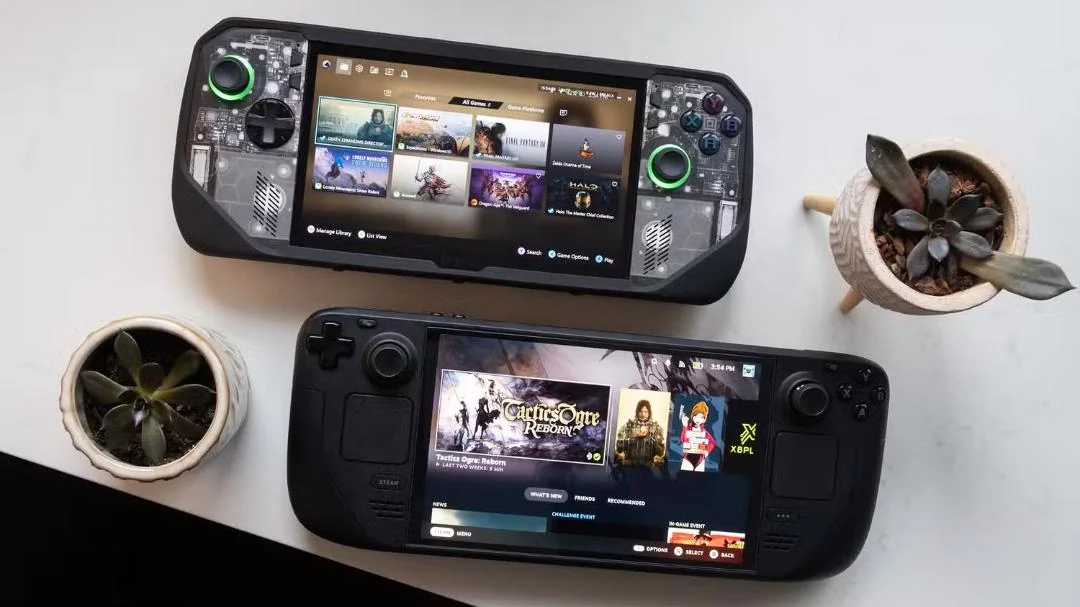
Стару флешку можна використовувати для зберігання колекції класичних ігор. Багато шанувальників ретрогеймінгу запускають старі ігри за допомогою емуляторів, які дозволяють відтворювати відеоігри з оригінальних консолей на сучасних пристроях.
Файли ігор можна зібрати на одному USB-накопичувачі та переносити між сумісними пристроями та емуляторами. Наприклад, така колекція стане в пригоді власникам Steam Deck або Raspberry Pi. У цьому випадку не доведеться щоразу завантажувати ігри через інтернет або налаштовувати бездротову синхронізацію.
Головна складність пов’язана з авторськими правами. Самі емулятори загалом дозволені законом, однак поширення та завантаження ROM-файлів з іграми може порушувати законодавство про авторське право, навіть якщо у користувача є оригінальний картридж.
Раніше в мережі ділилися лайфхаком, як безкоштовно пришвидшити повільний ПК або ноутбук за допомогою звичайної флешки. Таке рішення особливо корисне для старої техніки з 2–4 ГБ оперативної пам’яті.
Також користувачам розповідали, чи може зламатися флешка, якщо її не вмикати й не користуватися нею.
Вас також можуть зацікавити такі новини:
- Як оживити старий Smart TV: три налаштування, які зроблять його швидшим
- Цю кнопку на iPhone майже ніхто не використовує: один трюк перетворить її на суперпомічника
- Названо смартфон із найкращим співвідношенням ціни та якості: експерти обрали фаворита